728x90
반응형
하루 종일 마우스만 붙잡고 계신가요? 클릭 몇 번 줄이는 것만으로도 퇴근 시간이 빨라집니다. 2026년형 스마트 워커를 위한 컴퓨터 사용 팁과 속도 향상 비결을 정리해 드립니다.
1. ⚡ 마우스보다 빠른 '기적의 단축키' 활용
단축키 몇 개만 익혀도 작업의 흐름이 끊기지 않습니다. 지금 바로 써보세요!

- Win + V (클립보드 기록): 방금 복사한 것뿐만 아니라 이전에 복사했던 텍스트나 이미지 목록을 보고 골라서 붙여넣을 수 있습니다.
- Ctrl + Shift + T (탭 부활): 실수로 닫아버린 인터넷 창이나 파일 탐색기 탭을 즉시 다시 살려냅니다.
- Win + Shift + S (부분 캡처): 화면 전체가 아닌 원하는 영역만 정밀하게 캡처하여 바로 메신저에 붙여넣기(Ctrl+V) 할 수 있습니다.
2. 🚀 부팅 10초 컷! '시작 프로그램' 다이어트
컴퓨터가 켜질 때 자동으로 실행되는 불필요한 프로그램이 많으면 부팅과 전체적인 속도가 느려집니다.

- 설정 방법: Ctrl + Shift + Esc를 눌러 작업 관리자를 엽니다. 상단의 [시작 앱] 탭에서 카톡, 디스코드 등 당장 쓰지 않는 프로그램들을 **'사용 안 함'**으로 변경해 주세요.
- 효과: 메모리(RAM) 점유율이 낮아져 멀티태스킹이 훨씬 부드러워집니다.
3. 🧹 임시 파일 청소로 용량 확보하기
컴퓨터를 오래 쓰다 보면 정체 모를 임시 파일들이 쌓여 저장 공간을 갉아먹습니다.

- 방법: Win + R 키를 누르고 **cleanmgr**을 입력하세요. 드라이브를 선택한 후 '시스템 파일 정리'를 클릭하면 수 기가바이트(GB)의 숨은 용량을 되찾을 수 있습니다.
- 추천: 2026년형 윈도우에서는 **[설정 > 시스템 > 저장소]**에서 '저장소 센스'를 켜두면 자동으로 자동 청소를 해줍니다.
4. 🌙 눈의 피로를 줄이는 '집중 지원' 모드
업무에 몰입해야 할 때 자꾸 뜨는 우측 하단 알림은 큰 방해 요소입니다.
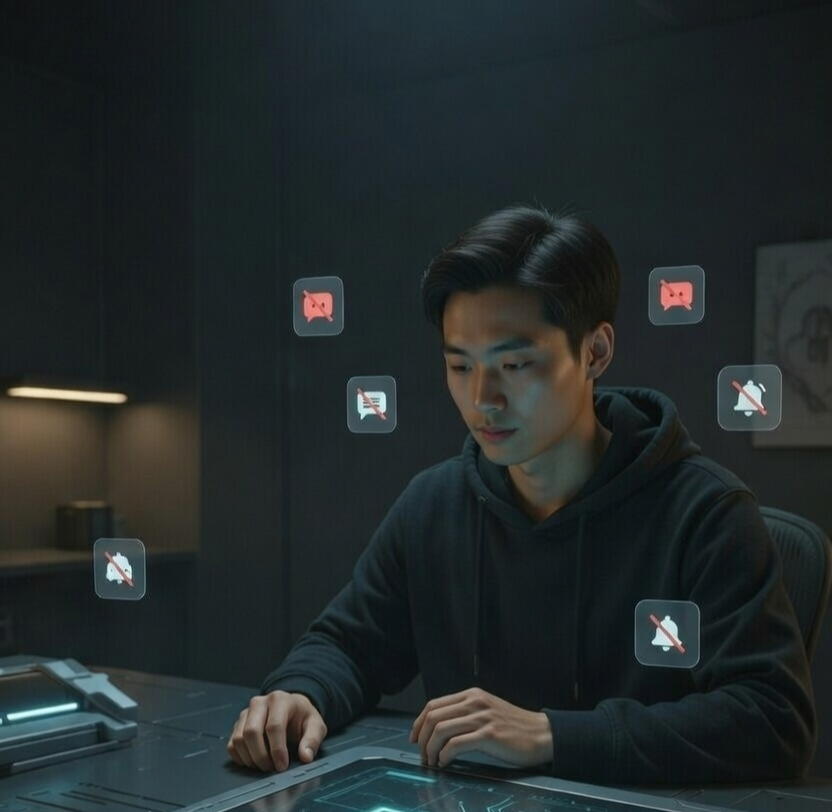
- 활용: 작업표시줄 우측 하단의 종 모양(알림 센터)을 누르거나 Win + N을 눌러 '방해 금지' 모드를 켜세요.
- 포인트: 윈도우 11/12의 '집중 세션' 기능을 쓰면 포모도로 타이머와 연동되어 생산성이 극대화됩니다.
5. 🛠️ 소프트웨어 업데이트는 '보약'입니다
"업데이트 중..." 메시지가 귀찮아서 미루고 계신가요? 업데이트는 단순한 기능 추가가 아닙니다.
- 이유: 최신 업데이트에는 보안 취약점 패치와 그래픽카드 등 하드웨어의 성능을 최적화하는 드라이버가 포함되어 있습니다.
- 팁: 자기 전에 업데이트를 예약해두거나 자동 업데이트 시간을 업무 외 시간으로 설정해 보세요.
💡 보너스: "응답 없음" 해결법
프로그램이 멈췄을 때 Ctrl + Alt + Del을 누르고 기다리지 마세요. **Ctrl + Shift + Esc**를 누르면 작업 관리자가 즉시 뜨기 때문에 훨씬 빠르게 강제 종료할 수 있습니다.
728x90
반응형
'지식창고 > 인터넷 컴퓨터 지식' 카테고리의 다른 글
| AI 부업 실전! 플랫폼별 수익화 상세 가이드 (0) | 2026.02.20 |
|---|---|
| "또 왜 이래?" 당황하지 않고 해결하는 기기 오류 대처 가이드 🛠️ (0) | 2026.02.20 |
| 2026년, 무엇이 세상을 움직일까? 주목해야 할 5가지 핵심 트렌드 (0) | 2026.02.19 |
| "그냥 좋은 걸로 사!" 2026년 소비 트렌드, 필코노미(Feel-conomy) 시대의 슬기로운 소비생활 (0) | 2026.02.19 |
| 퇴근을 2시간 앞당기는 2026 AI 업무 생산성 가이드 (실무 프롬프트 포함) (0) | 2026.02.19 |